Обучение
Есть вопросы по освоению программы?
Напишите в службу поддержки, и вам ответят в течение нескольких часов.
info@filmtoolz.ru
Фиксация лимита затрат
После того, как вы сформировали смету и заполнили плановые показатели, вы можете зафиксировать эти данные, создав лимит затрат. Для этого, находясь на странице сметы, нажмите на кнопку «Действия со сметой» и выберите «Заблокировать смету». По умолчанию, данная возможность доступна только супер-администраторам проекта. При необходимости, вы можете предоставить доступ любому пользователю, настроив его права.
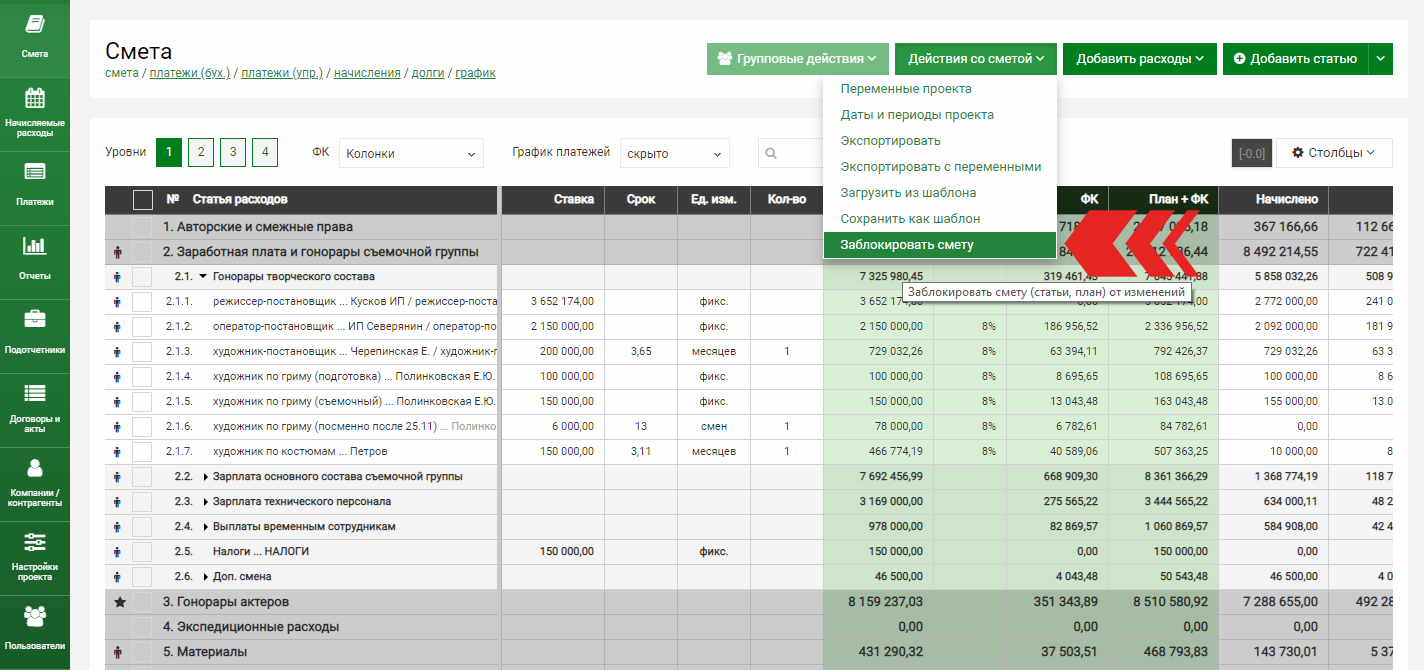
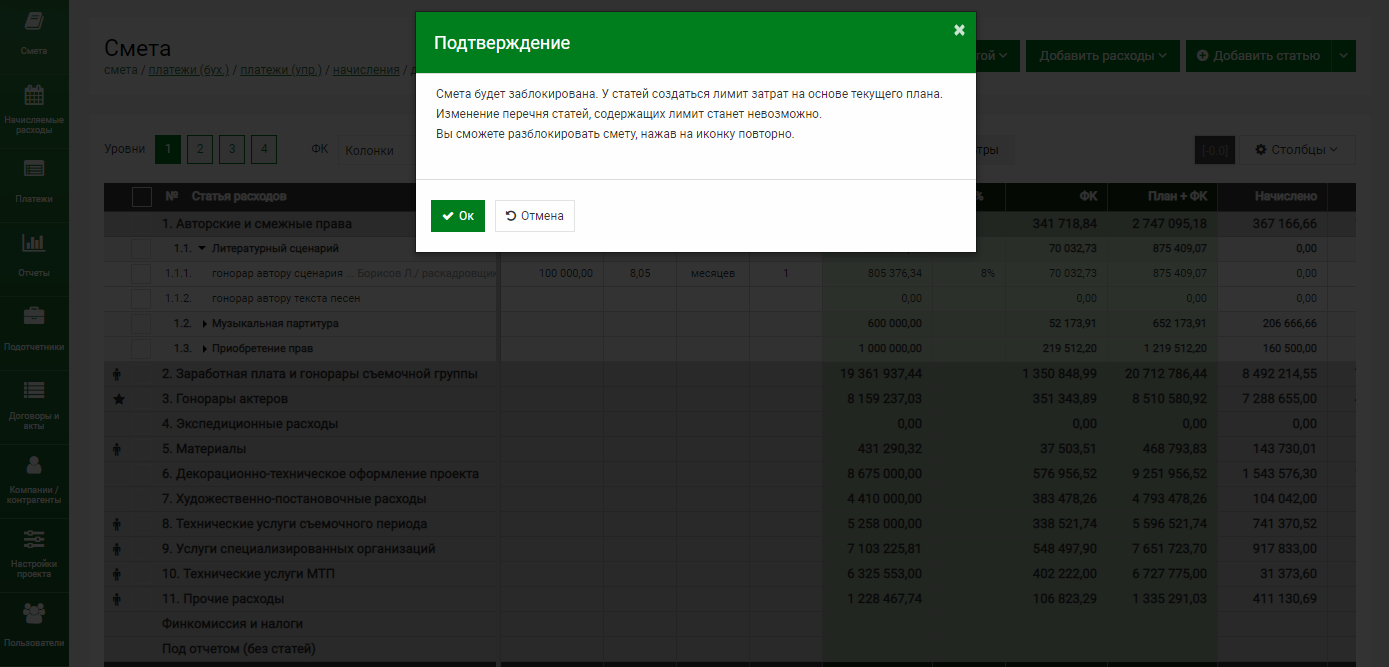
В открывшемся предупредительном окне, нажмите «Ок».
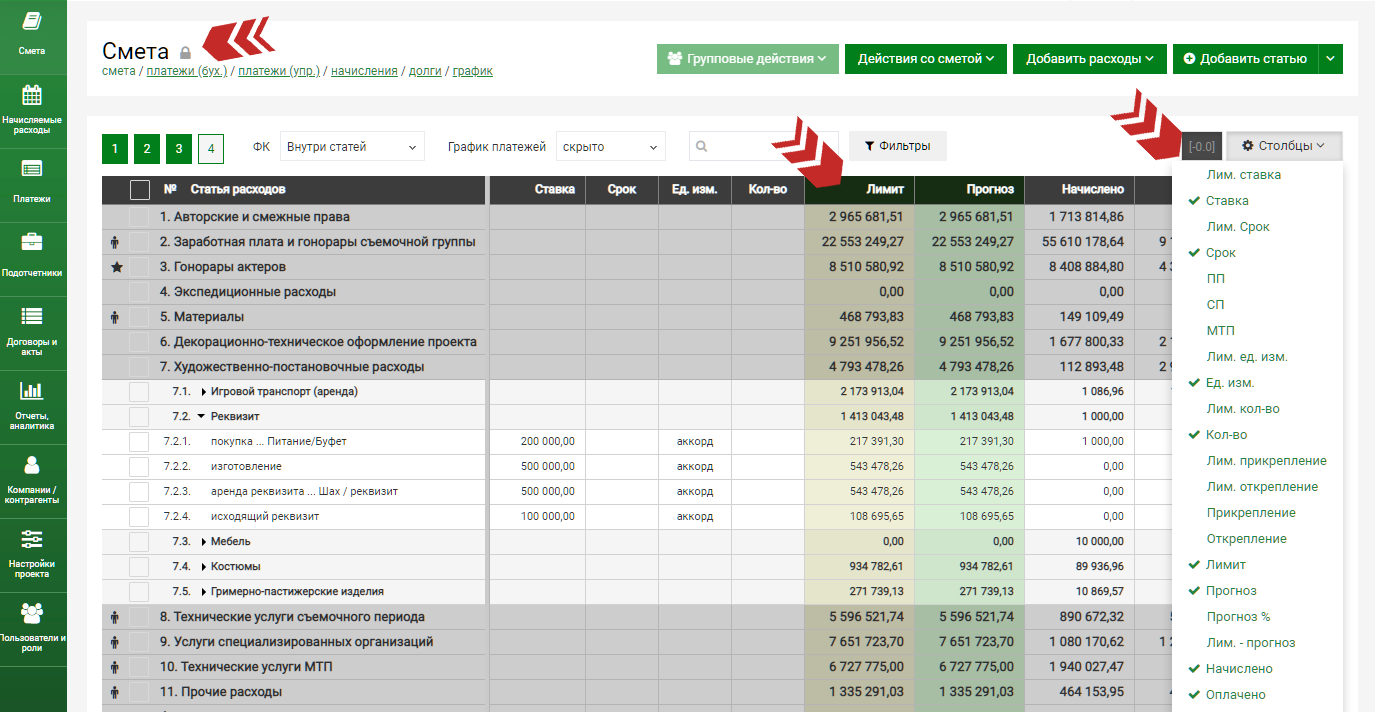
В результате этой операции около заголовка "Смета" появится иконка "замок", означающая, что смета "залочена" (заблокирована), а в самой смете появятся новый столбец, выделенный желтым цветом - "Лимит". Бывшая колонка "План" в свою очередь станет называться "Прогноз", в ней вы можете продолжить текущую работу по уточнению сметы проекта. Также будут созданы другие новые столбцы лимита желтого цвета такие как: Лимит срок, Лимит ставка, Лимит кол-во и тд. Для включения других столбцов лимита необходимо нажать на кнопку Столбцы в правом углу и выбрать нужные столбцы.
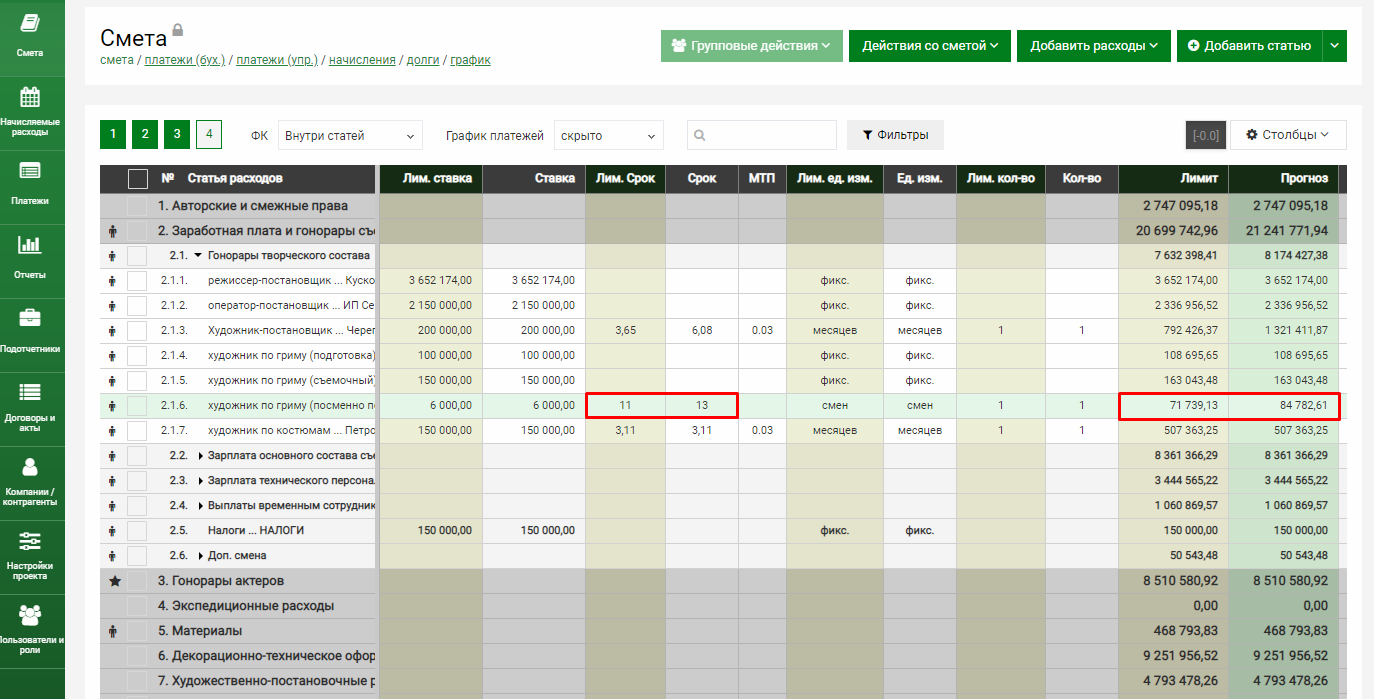
Теперь, при редактировании статей, изменения будут отображается в прогнозе, но лимит при этом останется прежним.Таким образом, в процессе работы вы будете видеть насколько обновленный прогноз расходится с изначально утвержденным лимитом. Для примера изменим плановую дату прикрепления в одной из статей.
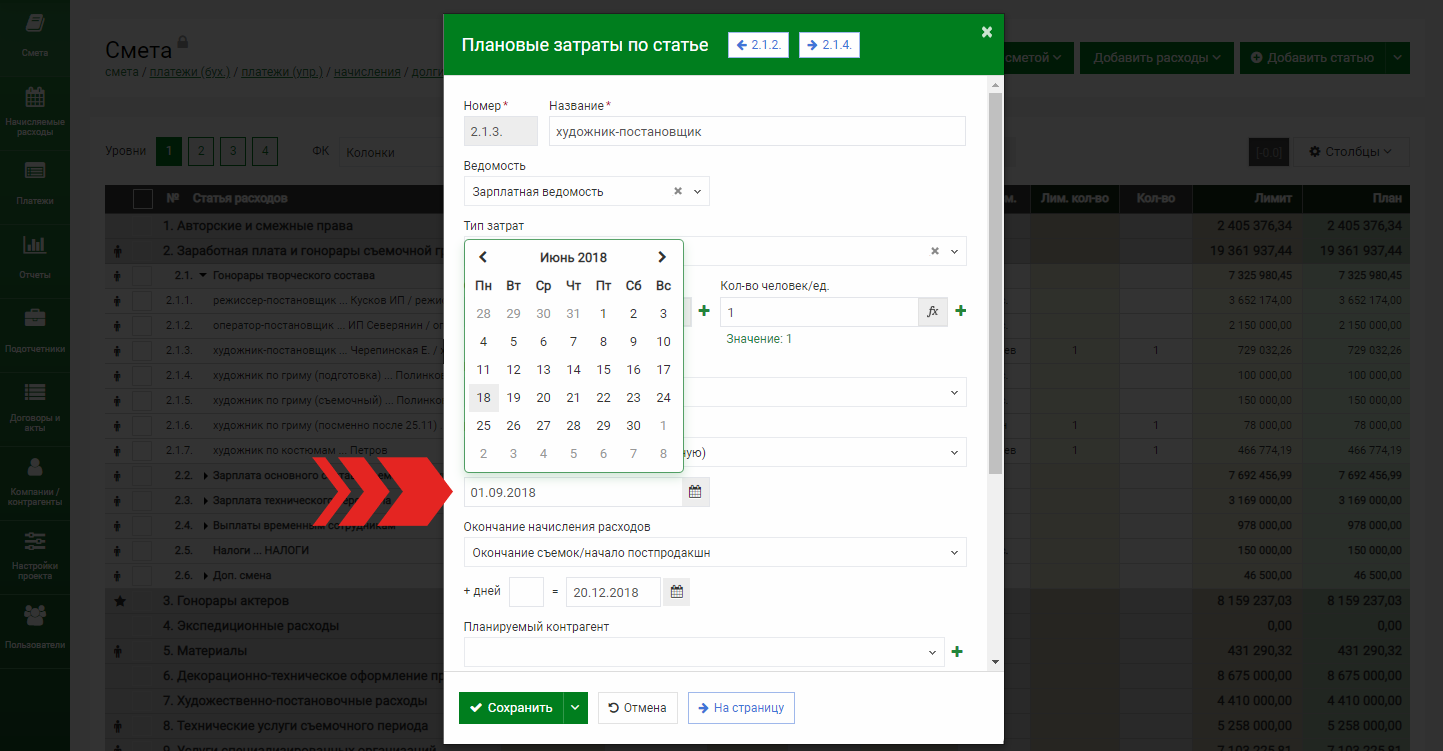
Мы видим, что плановые цифры изменились, а данные лимита остались прежними.
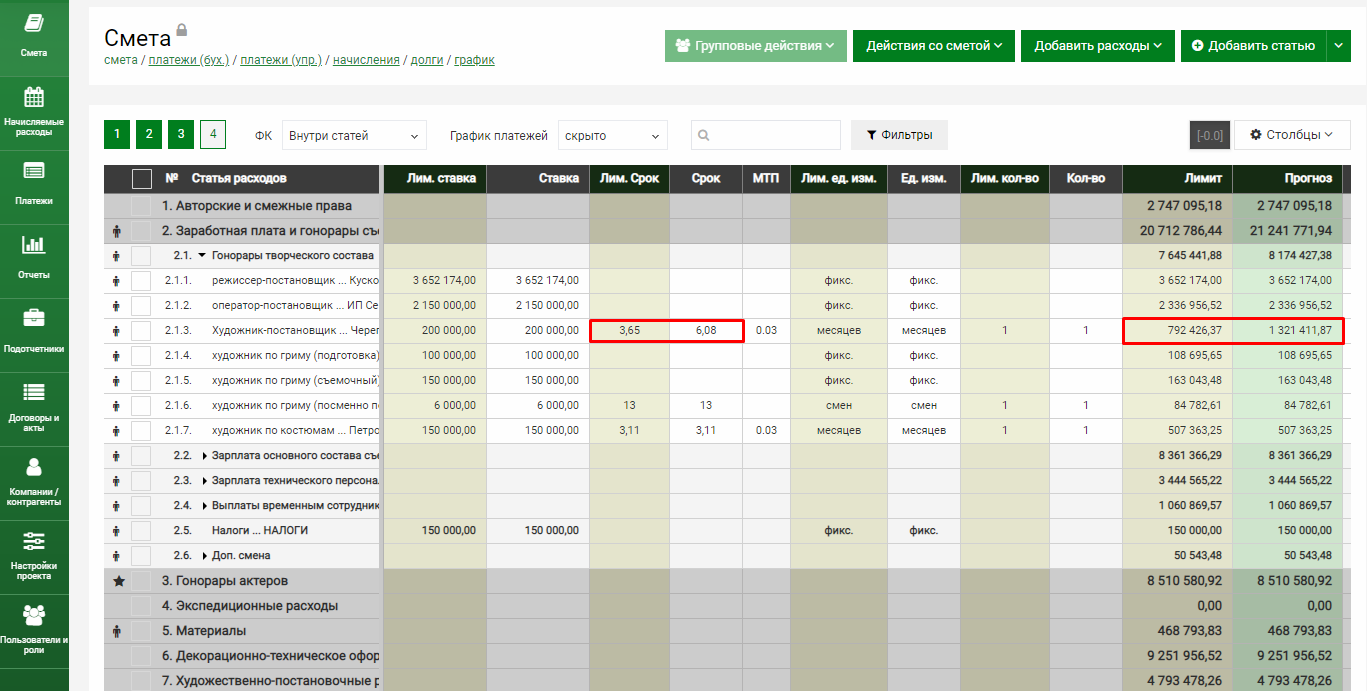
Лимит не влияет на работу со сметой, - статьи также можно переносить, редактировать, добавлять новые и удалять, но делать это можно только в том случае, когда эти действия не повлияют на лимит. Т.е. нельзя удалять статьи, которые содержат залоченные данные лимита или переносить их в другой блок, - если вы откроете меню у таких статей, то в нем не будет соответствующих пунктов.
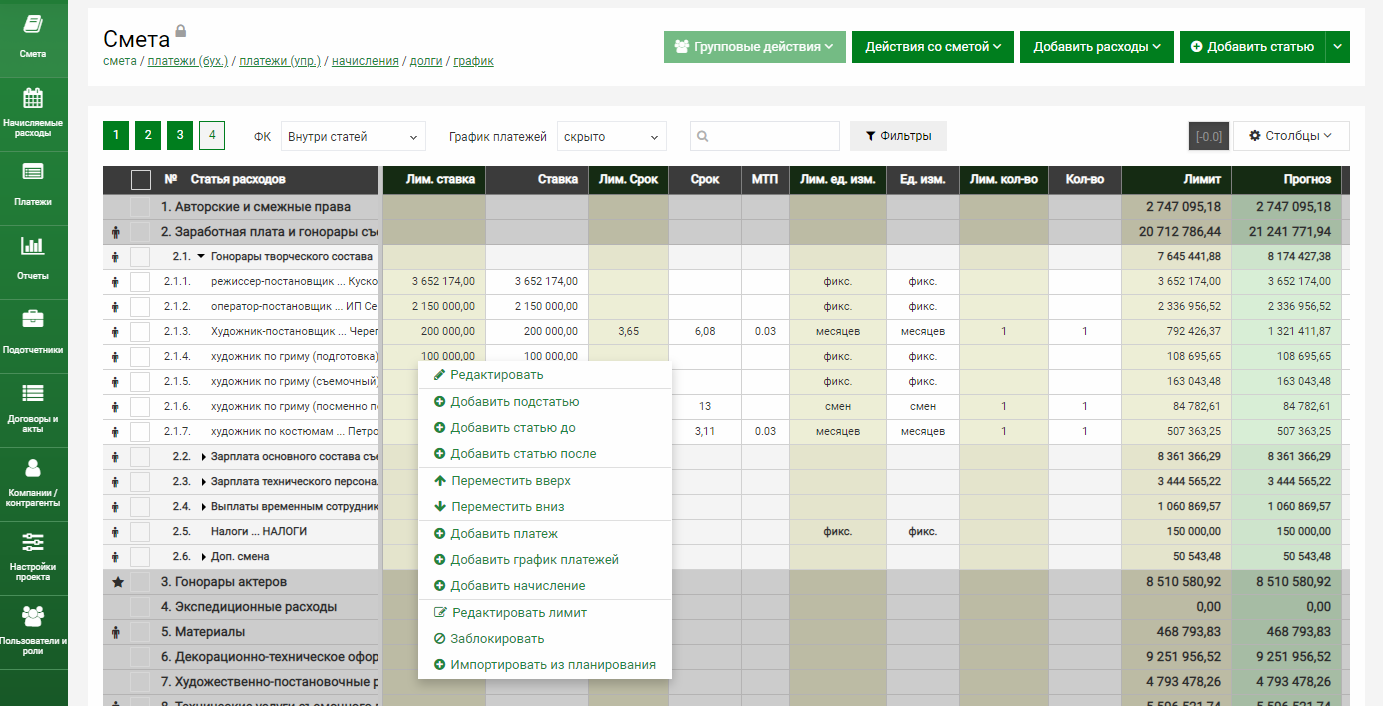
Редактирование лимита
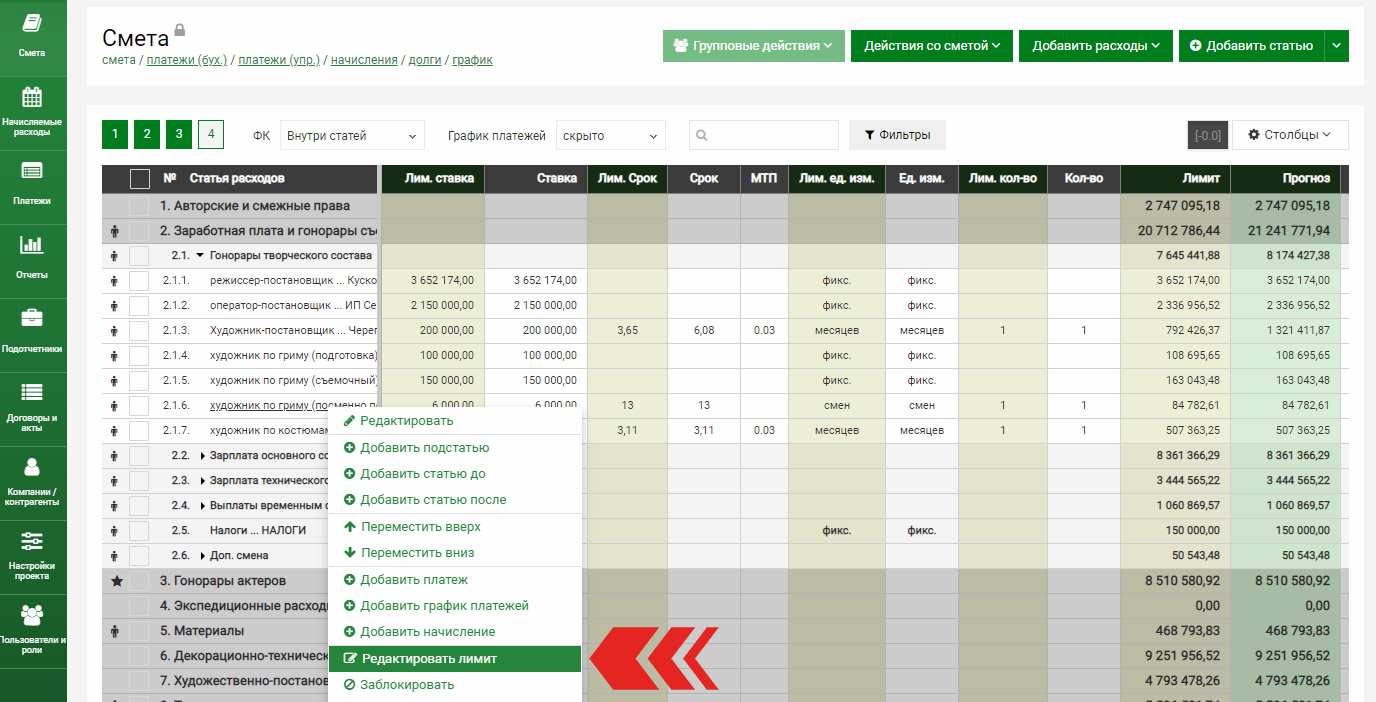
В случае крайней необходимости, лимит можно редактировать. Для этого нажмите правой кнопкой мыши на статью и в появившемся меню выберете «Редактировать лимит». Данная возможность есть только у пользователей с правом блокировки/разблокировки сметы (с ролью супер-администратор, либо тех, кому были предоставлены права на это отдельно).
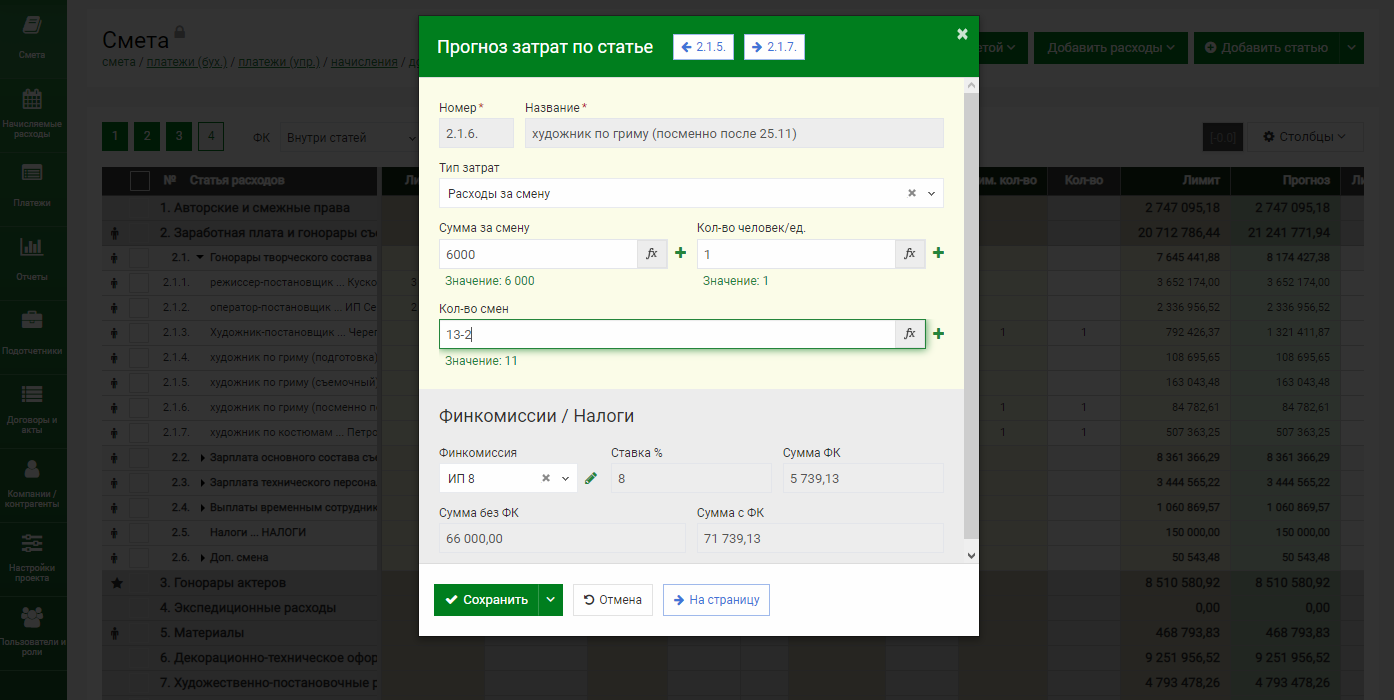
Перед вами появится окно для редактирования, где, например, можно уменьшить количество смен.
Редактирование переменных лимита
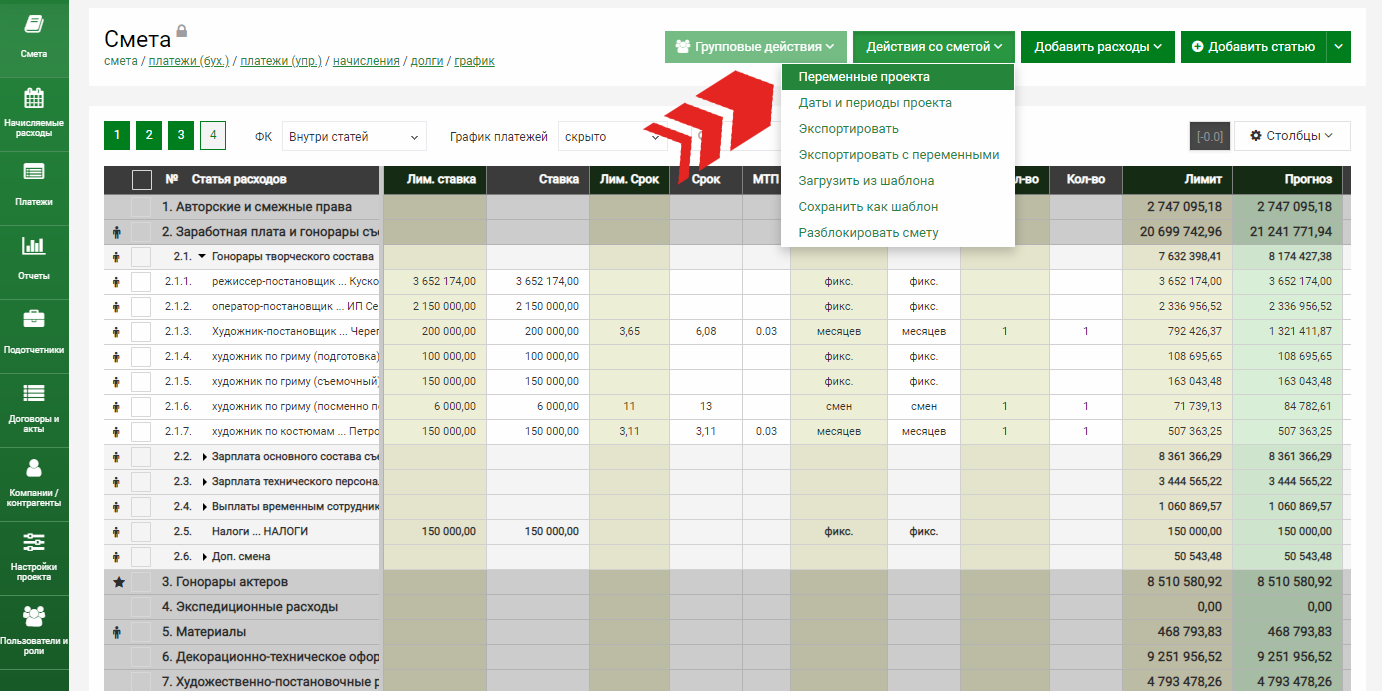
При необходимости вы можете изменить значение переменных не только в прогнозе, но и в лимите. Для этого выберите соответствующий пункт меню.
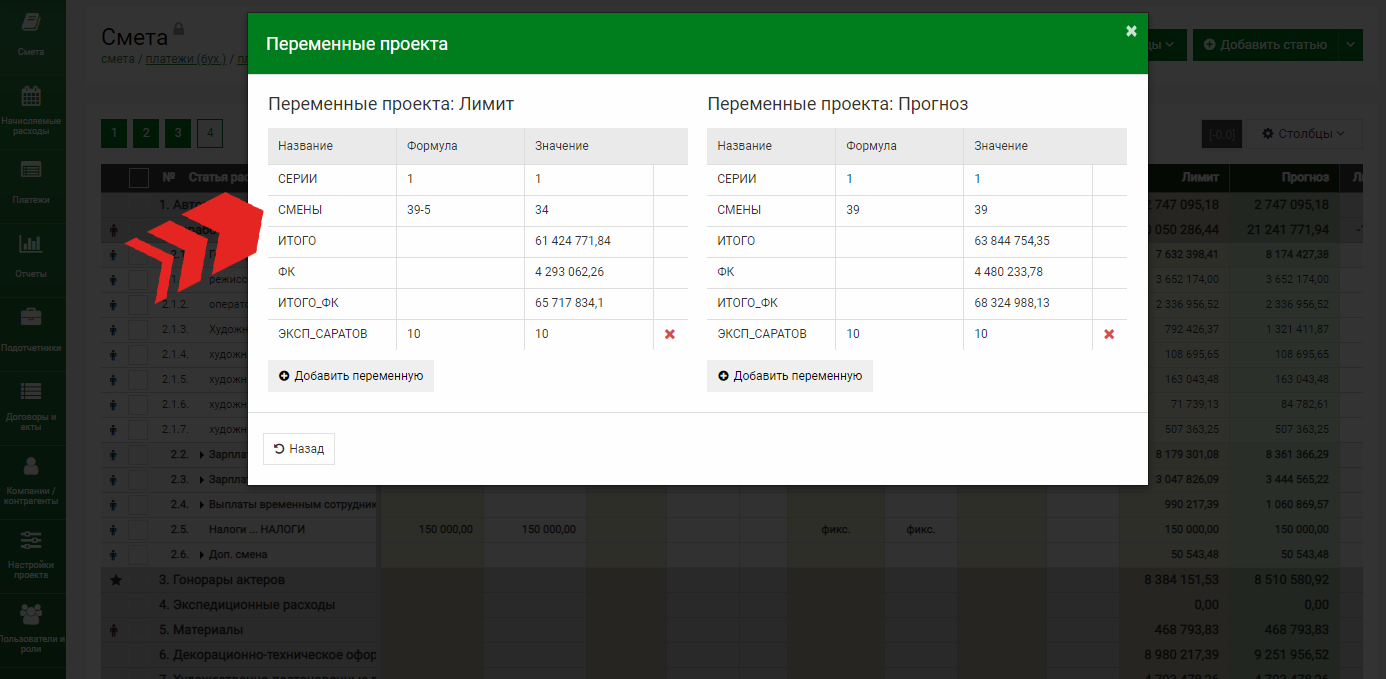
Перед вами появится две таблицы, где вы сможете ввести новые значения для лимита или прогноза. Например, поменяем количество смен в лимите.
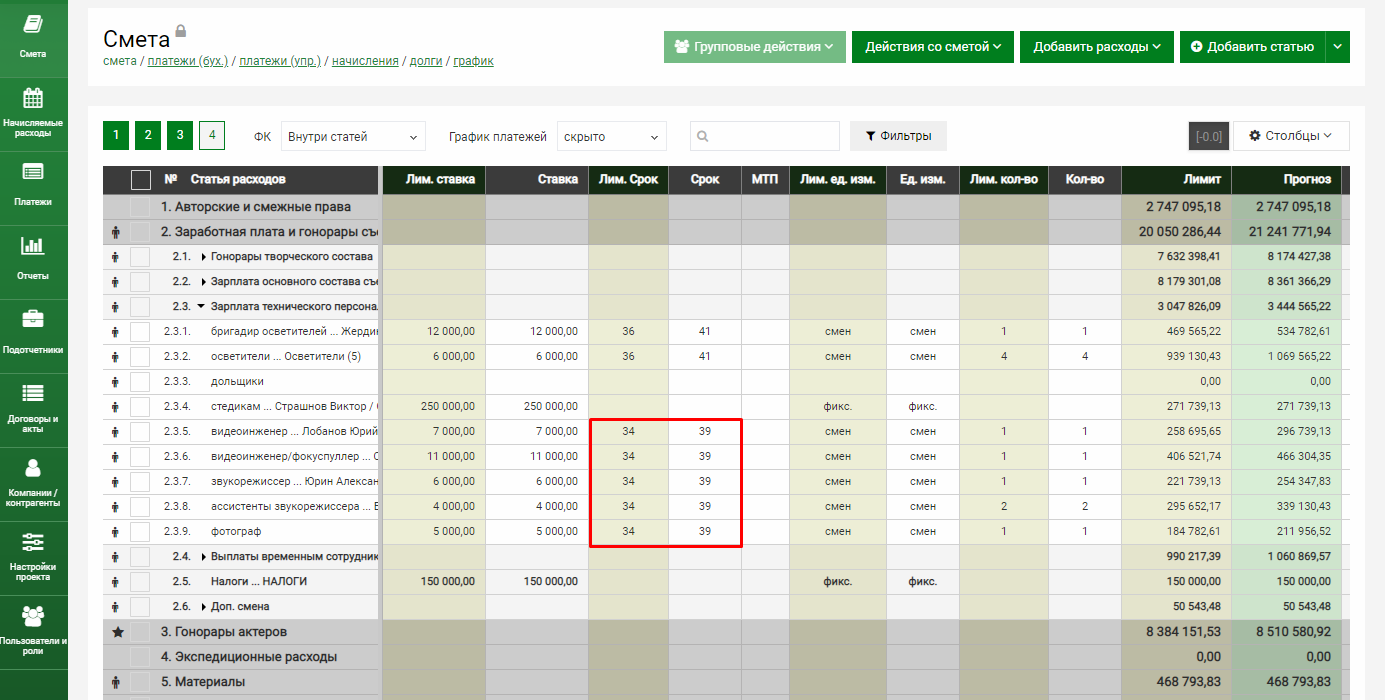
Статьи, где используются данные переменные, получили новые значения.
Аналогично можно изменить и периоды проекта в соответствующем меню.
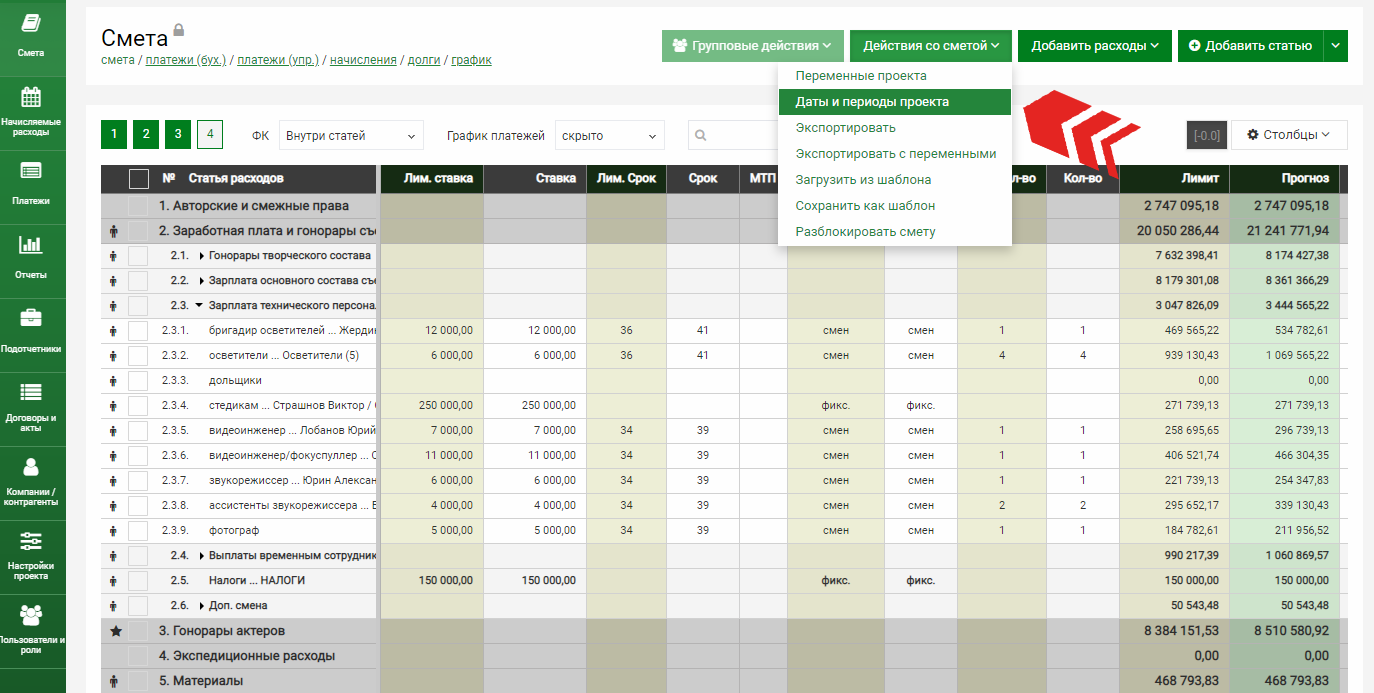
Вы также можете редактировать новую добавленную статью без лимита и через функцию «Редактировать лимит» добавить данные по этой статье.
В случае необходимости вы можете разблокировать смету, нажав на соответствующий пункт меню.
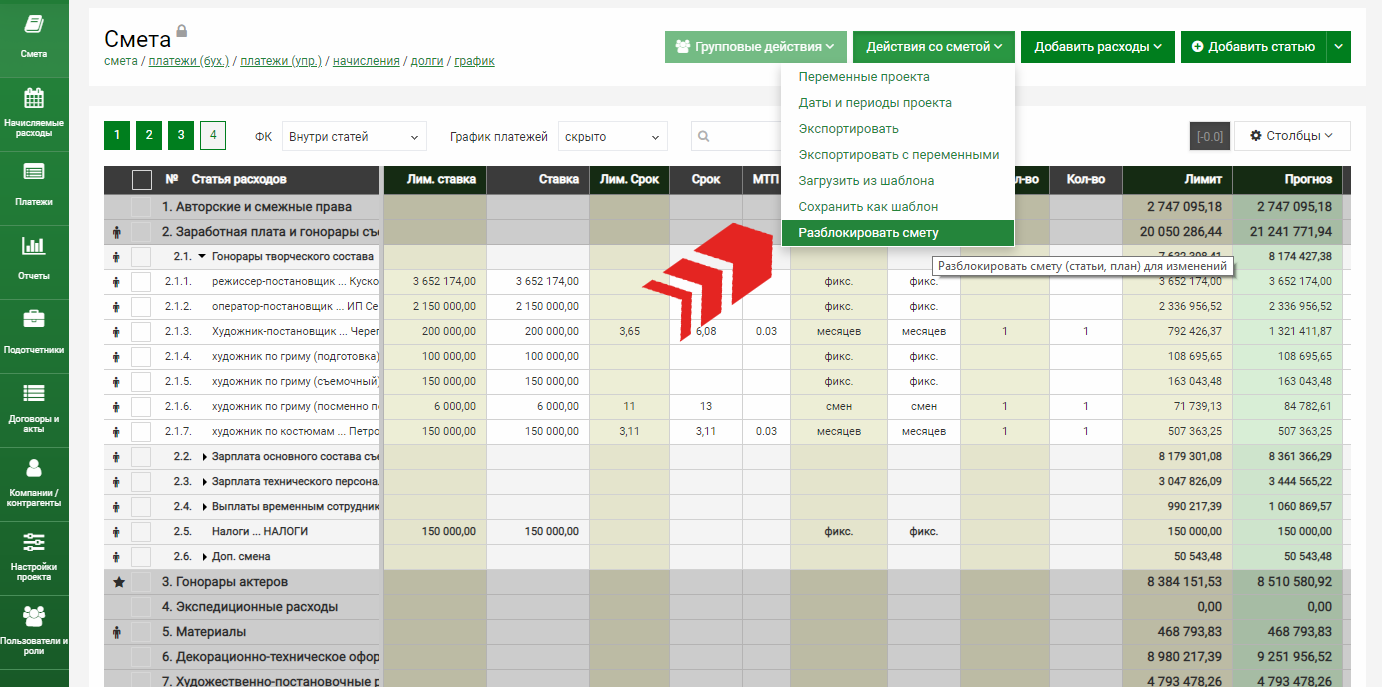
Обращаем ваше внимание: в результате данной операции имеющийся лимит затрат и все желтые столбцы, с ним связанные, будут удалены. Столбец "Прогноз" превратится обратно в "План" и все значения в нем останутся как в текущем прогнозе. Т.е. сохранить изначальный лимит не будет возможности.
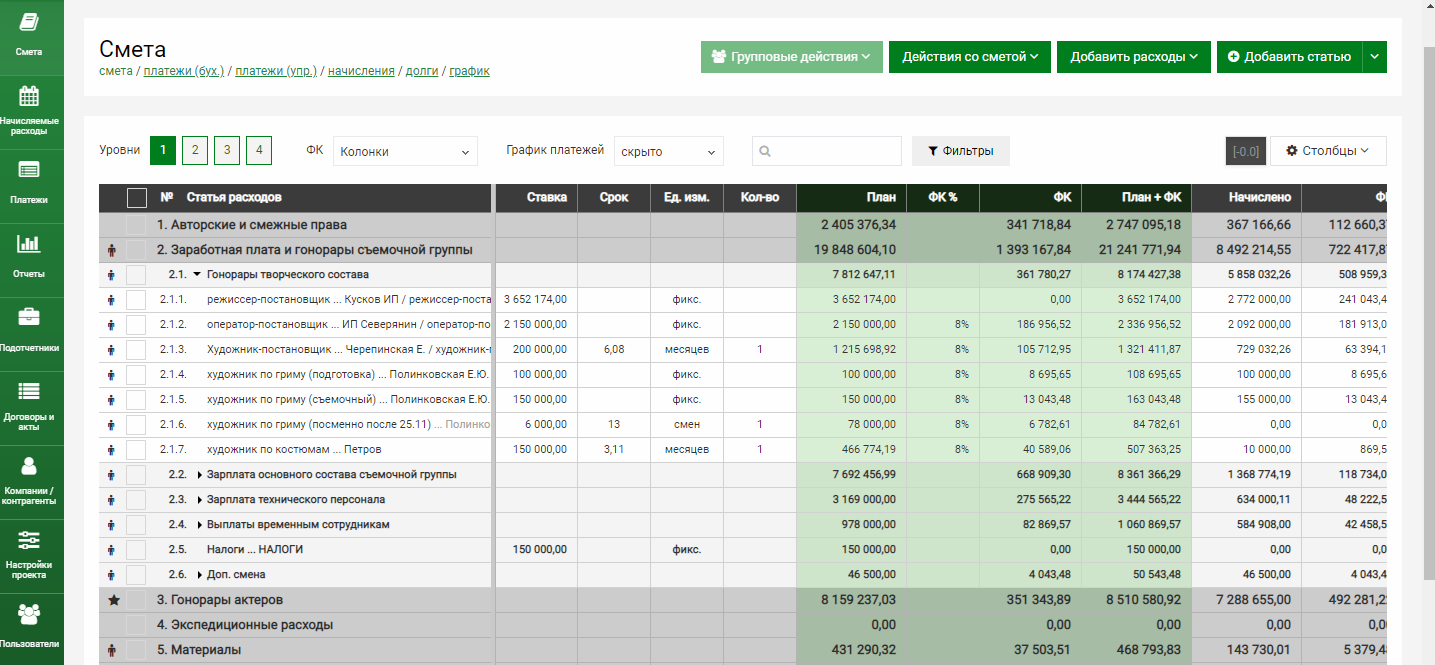
Впоследствии, вы можете неоднократно блокировать и разблокировать смету, и каждый раз текущий "План" будет превращаться в "Лимит", а после разблокировки лимит будет удаляться.
Посмотрите видео «Фиксация лимита затрат»